Powered by Blogger.

Blog Archive

Showing posts with label komputer. Show all posts

Sunday, May 08, 2016

Cara Memperbaiki Kabel Fleksibel Touchpad pada Laptop Tanpa Membeli kabel baru

Pada kali ini saya akan sharing tentang bagaimana cara mengatasi kabel fleksibel touchpad pada laptop yang rusak..
Kasus ini biasanya tidak terjadi pada kabel fleksibel touchpad saja, namun biasanya juga terjadi pada kabel fleksibel Power(untuk beberapa tipe laptop), LCD, dan keyboard.. Akan tetapi kali ini saya hanya akan menjelaskan solusi mengatasi kabel fleksibel untuk kabel touchpad pada Laptop saya.
Berawal dari keisengan saya untuk membongkar laptop karena ingin saya bersihkan, lalu karena saya ingin pembersihan total maka saya harus mencopot semua bagian termasuk motherboard laptop saya. Namun secara tidak sengaja saat saya hendak melepas kabel fleksibel yang menghubungkan touchpad ke motherboard laptop saya itu terjadi kerusakan atau semacam cacat pada bagian kuningan yang ada diujung kabel fleksibel tersebut karena saya menariknya secara tiba-tiba, karena memang saat itu kabel sangat rapet. Sempat panik karena saya mencari di google tidak ketemu maka timbul-lah inisiatif sendiri untuk menguliti kabel fleksibel tersebut dan mengeroknya agar kuningan pada kabel fleksibel tersebut dapat muncul dan dapat digunakan lagi.
Jadi, disini saya akan berbagi sedikit tips and trik mengakali kabel fleksibel yang rusak tanpa membeli yang baru.
  1. lepas pengait yang ada pada ujung kabel (biasanya berwarna biru)
  2. jika memang sekiranya kabel fleksibel masih cukup panjang, maka potonglah kabel tersebut kurang lebih 1cm atau anda bisa jadikan patokan kuningan yang rusak tersebut untuk anda potong

  3. mulailah dengan menggunakan alat yang tajam seperti cutter atau gunting(gunakan bagian ujungnya saja)
  4. keroklah ujung kabel sepanjang yang dibutuhkan secara perlahan dikit demi sedikit sehingga cover kabel mulai terkelupas dan terlihat bagian kuningan dari kabel tersebut
  5. pastikan ujung kabel yang anda kerok sama panjangnya dan benar benar bersih (tidak tersisa cover kabel)
  6. setelah kuningan pada kabel sudah rapi, pasanglah pengait kabel tersebut sehingga dapat digunakan lagi
  7. nyalakan laptop anda dan coba lah touchpad anda apakah berhasil ?
  8. jika tidak, maka terjadi kemungkinan bahwa kabel tersebut belum rapi (belum seutuhnya terkelupas)
    contoh kabel yang sudah terkelupas rapi
  • maka solusinya adalah coba anda kelupas secara perlahan bagian bagian kabel yang belum terkelupas.
  • tambahan: bagian kabel tidak boleh ada yang terlalu terlipat karena akan menyebabkan aliran pada kabel tidak jalan alias rusak.
  • jika lipatan kabel terjadi pada ujung kabel, kita masih ada kesempatan untuk memotong bagian lipatan kabel tersebut dan mulai mengelupas bagian kabel tersebut, namun jika lipatan kabel terjadi pada bagian tengah kabel, maka susah kesempatan untuk mengatasinya karena kemungkinan kabel tidak akan cukup panjang untuk terhubung antara motherboard dengan konektor touchpad. Jadi sebisa mungkin kita mengerjakan hal ini secara hati-hati.
Demikianlah pengalaman yang saya bisa berikan kepada anda semua tentang bagaimana cara mengatasi kabel fleksibel yang rusak. Jika kita perhatikan, ada beberapa kabel yang jenisnya sama hanya besar kecil ukuran kabel yang beda. Dan jika anda mengalami masalah yang sama mungkin terjadi kerusakan pada kabel power atau keyboard, maka lakukan hal yang sama dengan hal diatas.

Semoga bermanfaat and keep sharing the good thing
Published: By: Unknown - 5/08/2016

Saturday, May 07, 2016

Cara Mudah Mereset Password Bios di PC dan Laptop


Kali ini saya akan membahas tentang bagaimana mereset password BIOS yang ada di laptop maupun di PC.
Komputer saat ini adalah suatu perangkat yang sudah menjadi barang penting bagi kita semua. Tidak dipungkiri lagi pemakai komputer saat ini bisa dari kalangan dibawah umur sampai orang yang sudah lanjut usia.
Komputer sudah layaknya menjadi pendamping kita saat dalam bisnis atau hanya sekedar hiburan. Wajar bila kalangan yang "gaptek" hingga yang melek teknologi selalu menggunakan komputer untuk kebutuhan sehari-harinya dan dengan itu kebanyakan dari mereka berusaha untuk melindungi komputer mereka dengan memberi password pada sistem BIOS agar komputer tersebut aman dari orang-orang yang berniat jahat.
Namun apa yang terjadi jika kita lupa password yang kita ciptakan sendiri pada sistem BIOS kita dan kita tidak paham bagaimana mereset password sistem BIOS tersebut ?
set bios password

Disini saya akan membahas bagaimana cara mereset password sistem BIOS pada komputer/PC dan Laptop.
Pada dasarnya password yang kita ciptakan pada sistem BIOS tersimpan pada memori CMOS, penyimpanan data-data BIOS tersebut dipertahankan oleh baterai saat laptop atau komputer dimatikan. Baterai tersebut terletak pada motherboard. Jika anda melepas baterai ini dari motherboard maka semua informasi yang disimpan di CMOS (termasuk password BIOS) akan hilang atau kembali ke default settiing awal (pabrik).

Melepas Batery MotherBoard
Langkah ini adalah cara yang menurut saya paling mudah namun kita tetap perlu berhati-hati saat proses pencopotan baterai CMOS. Berikut ini langkah-langkahnya:
gambar baterai CMOS yang berbentuk bulat
  1. Cabut Kabel Listrik dari Power Supply 
  2. Kemudian Buka Cassing Komputer PC anda
  3. Lihat di Motherboard PC anda ada baterai biasanya berbetuk bulat, kalau sudah ketemu lalu lepaskan baterai tersebut dari motherboard PC Anda
  4. Tunggu kurang lebih 5 menit kemudian pasang kembali baterai tersebut ke tempat semula.
  5. Pasang kembali cassing komputer anda
  6. Lalu colokkan listrik ke power suplly dan komputer siap dinyalakan kembali
JUMPER CMOS / Jumper BIOS
  • Pastikan anda telah mencabut Kabel Listrik dari Power Supply, kemudian Lepas Cassing Komputer/PC Anda
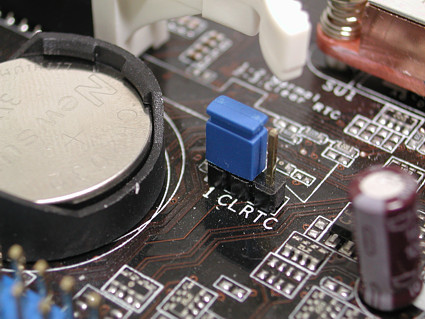
  • Cari jumper yang bertuliskan CLR CMOS atau bisa juga hanya CCMOS.  Jumper CMOS ini terdiri dari dua jenis, yaitu jumper dengan 3 pin dan jumper dengan 2 pin. 
  • Untuk yang tipe jumper 3 pin,  pada awalnya jumper berada di pin 1,2 sedangkan pin 3 tidak diisi. Jika Anda ingin mereset BIOS/CMOS maka Anda harus memindahkan posisi jumper tersebut dan pasang jumper tersebut ke pin 2,3 pin 1 tidak diisi.   Setelah itu diamkan komputer kurang lebih 5 menit (untuk lebih memastikan CMOS clear). Setelah itu cabut lagi jumpernya kemudian pasang keposisi semula ke pin 1,2 dan pin 3 tidak diisi.  Untuk Tipe Jumper 2 pin, maka anda harus mempunyai jumper sendiri untuk menjumper ke-2 pin tersebut.
  • Tunggu kurang lebih 5 menit
  • Untuk Tipe jumper 3 PIN, pindahkan posisi jumper ke posisi semula.  Untuk Jumper 2 PIN. lepas jumper dari pin tersebut.
  • Pasang kembali cassing dan colokan listrik ke power supply 
  • Maka komputer siap untuk dinyalakan 


gambar jumper berwarna biru
Kalau anda sudah melakukan langkah-langkah di atas dengan benar, maka anda telah Me-Reset Password BIOS Komputer.
Untuk langkah ini Anda tidak perlu mencabut baterai motherboard namun dengan memindahkan posisi jumper CMOS, biasanya jumper CMOS ini berada di sekitar baterai.  Berikut lagkah-langkah me-reset password bios dengan memindahkan jumper CMOS: 
Kalau anda sudah melakukan langkah-langkah di atas dengan benar, maka anda telah Me-Reset Password BIOS Komputer, dan Komputer sudah siap digunakan lagi tanpa kita harus memasukkan password..

Lalu Bagaimana jika kasus ini terjadi pada Laptop ?
Pada dasarnya Komputer/PC dan Laptop sama. Sama-sama menyimpan data password tersebut dalam baterai CMOS.
Lalu bagaimana caranya ?

  1. Pastikan Laptop dalam keadaan mati
  2. Cabut semua kabel yang terhubung pada Laptop
  3. buka Casing Laptop, lalu lihat posisi motherboard yang terpasang pada laptop. (jika motherboard menghadap bawah, maka kita harus membongkar sekrup yang terdapat pada motherboard lalu membaliknya dan mencopot baterai CMOS tersebut dan anda harus mencopot juga jumper yang terdapat pada area sekitar baterai CMOS tersebut dan biarkan selama kurang lebih 5 menit
  4. Setelah itu pasang kembali jumper dan baterai CMOS yang tadi dicopot 
  5. Lalu pasang kembali Cassing Laptopnya dan nyalakan Laptop
Dan Laptop siap digunakan tanpa penggunaan Password BIOS..


Yosafat Kresna
6701142082
PIS 14-05

http://siskaks.staff.telkomuniversity.ac.id/2016/05/02/teknologi-web-assessment-3


Semoga bermanfaat and keep sharing the good thing


Published: By: Unknown - 5/07/2016